جديد
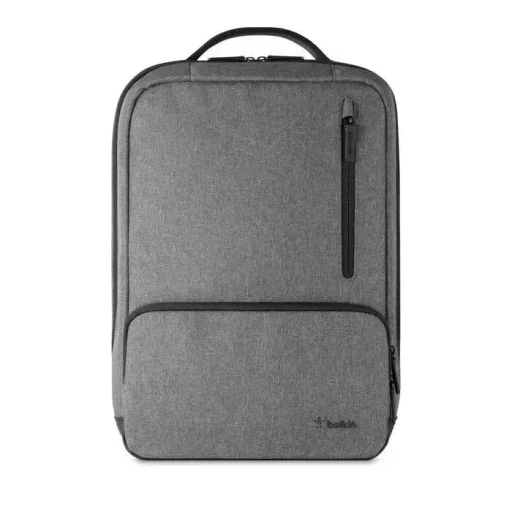
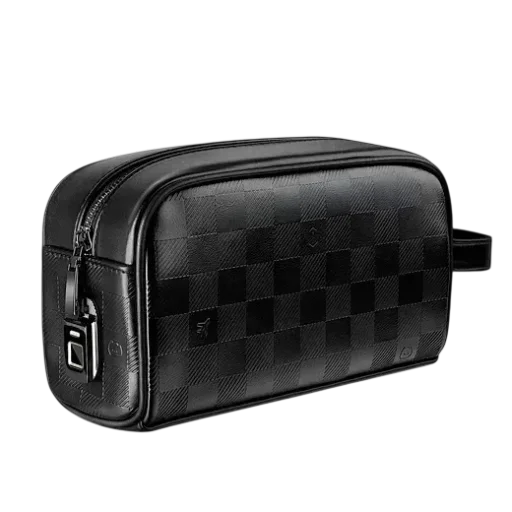
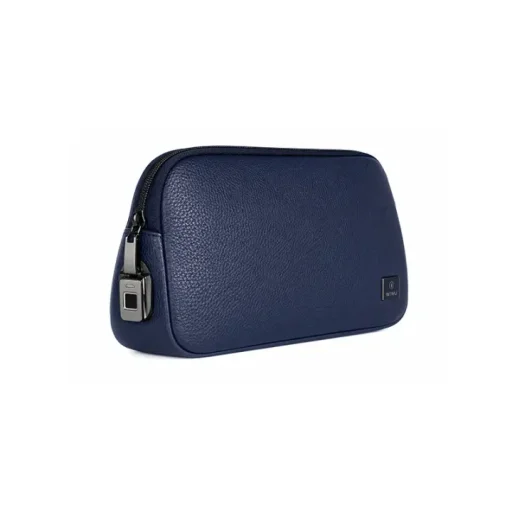
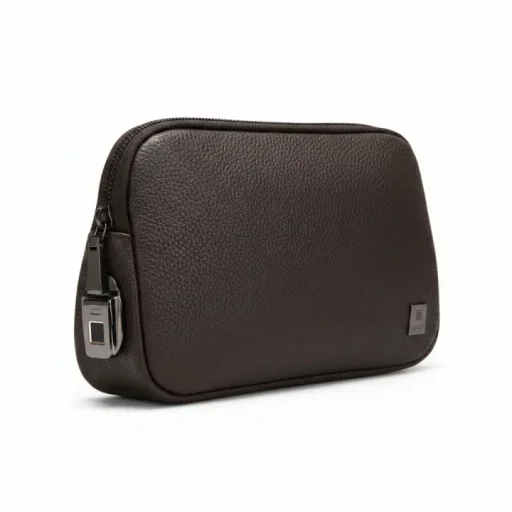
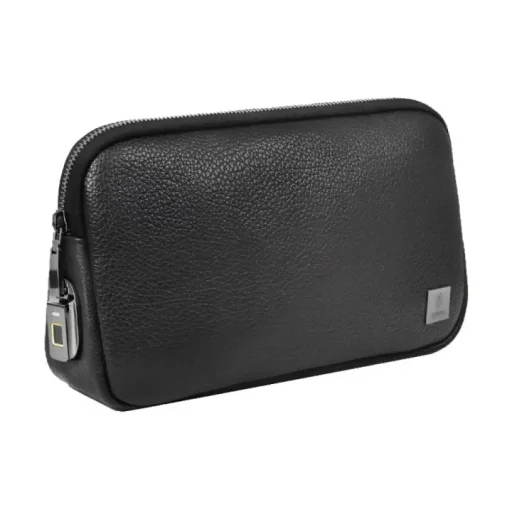
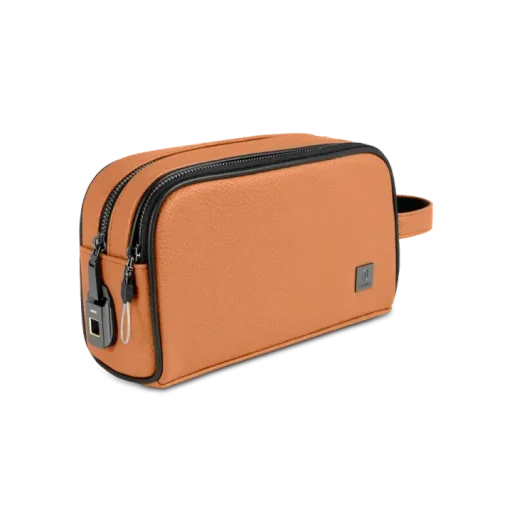
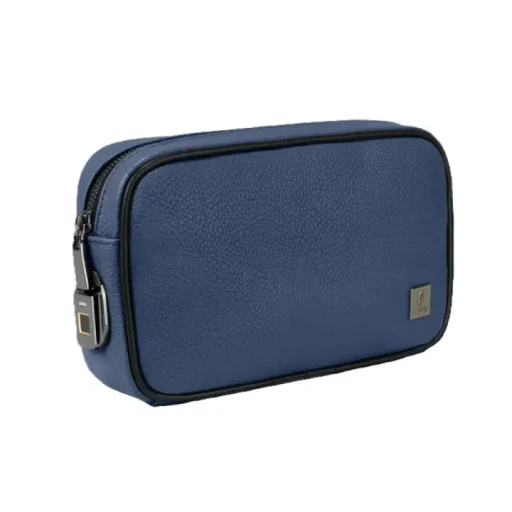
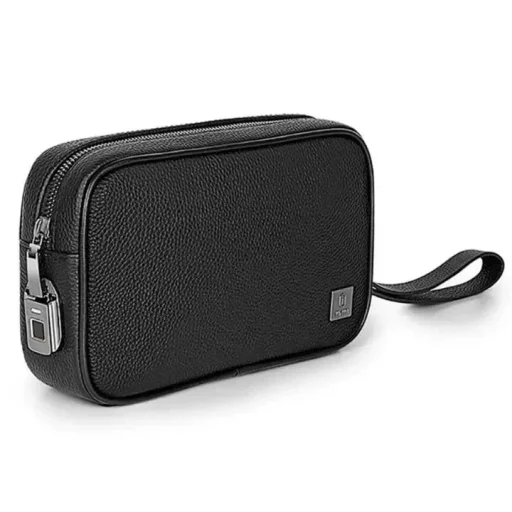
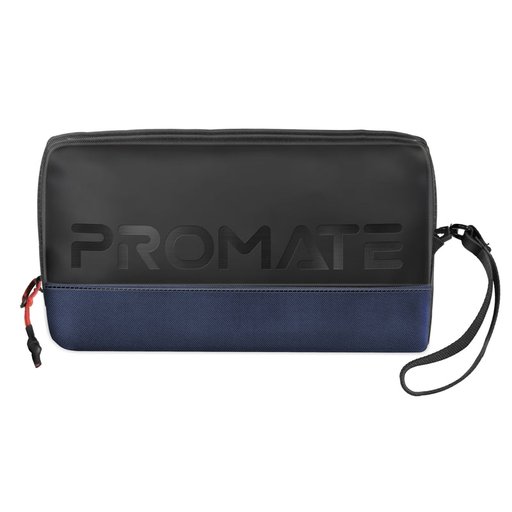
Promateحقيبة يد من بروميت Promate handbag
30,000 د.ع
 من Y Tech

توصيل البائع
USB-C to Dual HDMI | 2× HDMI 4K@60Hz | SST & MST Support | 2K & 1080P Support | Dual Display Output
يُباع بواسطة

ضمان البائع
معرفة الشروط


ضمان مسواگ
معرفة الشروط
وصف المنتج
محول من USB-C إلى منفذي HDMI مزدوجين
يتيح لك هذا المحول توصيل الكمبيوتر أو الكمبيوتر المحمول (Laptop) أو الهاتف الذكي المزود بمنفذ USB Type-C أو Thunderbolt 3/4 بشاشة واحدة أو شاشتين تعتمدان إدخال HDMI.
يدعم المنفذان دقة 4K بتردد 60 هرتز، مع توافقهما مع الدقات الأقل مثل 2K و 1080p.
يدعم تقنية (SST) على أنظمة Windows و macOS، ويدعم العرض المتعدد (MST) على نظام Windows.
كيفية إعداد العرض المزدوج على أجهزة MacBook؟
"الإعدادات" (Settings) ← "الشاشة" (Display) ← انقر على مربع "تطابق الشاشة" (Mirror display) للتحويل إلى وضع التوسعة (Extend mode) ← يمكنك بعد ذلك سحب نافذة موقع أونلاين/فيلم إلى أقصى اليمين من شاشتك حتى تختفي من الشاشة الرئيسية وتظهر على الشاشة الخارجية.
(ملاحظة مهمة: لا يمكن لأجهزة Mac توسيع العرض إلى شاشتين فرعيتين مخالفتين، بل يقتصر العرض على التماثل/التطابق فقط بسبب قيود نظام Mac OS).
كيفية تفعيل وضع التوسعة (Extend Mode) لنظام Windows؟
انقر بزر الفأرة الأيمن على سطح المكتب ← اختر إعدادات عرض Intel (Intel display Settings) ← من الشاشة المنبثقة اختر الشاشة (Display) ← اختر عرض شاشات متعددة (Multi-screen display) ← اختر توسيع سطح المكتب (Expand the desktop).
(إذا لم تظهر الشاشة رقم 3، يرجى تحديد الشاشة يدويًا ← ثم الضغط على تطبيق لتأكيد الإعدادات).
ماذا تفعل إذا لم تعمل إحدى الشاشات؟
انقر بزر الفأرة الأيمن على سطح المكتب ← إعدادات الرسومات (Graphics Settings) ← اختر شاشة نشطة واحدة أو أكثر (Select One or More Active Displays).
نصائح مهمة:
لا تدعم أجهزة Apple إخراج شاشتين مستقلتين ومختلفتين، بما في ذلك أجهزة MacBook Air / Pro و iMac وغيرها.
لا يوجد مراجعات بعد!
منتجات من نفس القسم